

講座與簡報
運用 Microsoft PowerPoint 打造包容性的課堂體驗
Microsoft PowerPoint 提供教師講座的即時字幕及多種語言(包括英語)的翻譯字幕。這些字幕能讓聽障或聽力障礙的學生,以及語言學習者,跟上講座和簡報的內容。
- 系統需求
- Windows:需安裝 Windows 10,以及 Microsoft 365 版 PowerPoint 16.0.11601.20178 或更高版本
- Mac:Microsoft 365 for Mac 版 PowerPoint 16.22.127.0 或更高版本
- 網頁版(註:多語言字幕功能僅限網頁版):相容於以下網頁瀏覽器:Microsoft Edge、Google Chrome 34 以上版本、Mozilla Firefox 25 以上版本
- Wi-Fi 或有線網路連線。為將延遲降至最低,建議使用有線連線。
- 請佩戴麥克風。若要讓 PowerPoint 字幕功能發揮最佳效果,請佩戴一款能緊貼嘴邊的麥克風。請參閱推薦耳機清單
1. 在 幻燈片展示 功能區標籤,選擇 字幕設定

2. 使用 口語 來查看 PowerPoint 可以辨識的語音語言,並選取您想要的語言。這是您在簡報時要說的語言。
3. 使用 字幕語言 查看 PowerPoint 可在螢幕上以字幕形式顯示哪些語言,並選擇您想要的語言。這將是向觀眾顯示的文字語言。若選擇與「口語語言」相同的語言,即可提供隱藏式字幕。
您可以使用幻燈片顯示檢視或簡報器檢視中的字幕切換開啟或關閉字幕。

進一步瞭解如何新增字幕和標題。 Microsoft Office 網站.
若您的簡報需要同時顯示多種語言的字幕,PowerPoint 網頁版內建了「即時簡報」功能。透過「即時簡報」功能,學生可以在自己的裝置上觀看簡報,並在您講解時閱讀以自己偏好語言顯示的即時字幕。
即時簡報目前僅適用於 Web 版 PowerPoint。若要使用此功能,您首先需要將演示文稿儲存到網路。
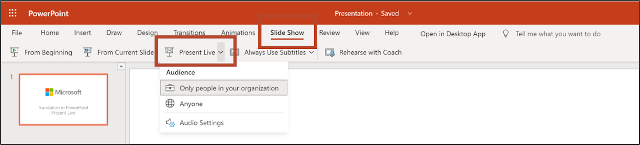
1. 在 幻燈片展示 功能區標籤,選擇 現場簡報.
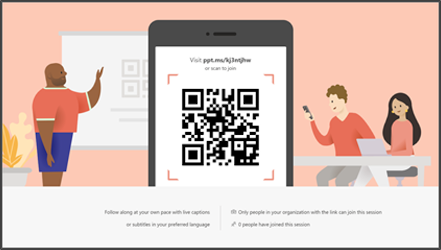
2. 螢幕上將出現一個 QR 碼。請讓學生掃描該 QR 碼,簡報檔便會載入至他們裝置的網頁瀏覽器中。
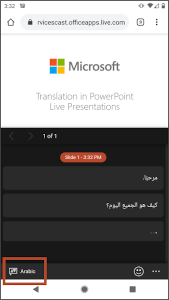
3. 當您說話時,字幕會顯示在學生螢幕上的講稿下方。學生可以在語言選擇選項中選擇自己偏好的語言。
請觀看以下影片,進一步了解 PowerPoint 的「即時簡報」功能。
- 請將麥克風貼近嘴邊。請盡量避免或消除可能干擾您聲音的背景噪音。
- 請注意清晰發音(不要含糊不清),並在句子之間稍作停頓,以便系統能跟上(系統會等待停頓後才完成翻譯)。只要遵循這兩個原則,就無需刻意放慢語速。若發現字幕或字幕內容有問題,請試著更清晰地發音。
- 請避免使用過短或過長的句子。系統(無論是語音辨識還是翻譯功能)都會依據完整句子的上下文來運作。提供更多的上下文,將能提高這兩項功能的運作成效。理想情況下,5 至 15 個單字的句子最為合適。
- 如果您是雙語使用者,請勿切換語言。PowerPoint 只會理解您所選擇的語言。
字幕和字幕顯示功能仰賴雲端語音服務,因此擁有快速且穩定的網路連線至關重要。
您可以在簡報結束後,利用 Microsoft Translator 的多裝置對話功能,舉辦一場多語言問答環節。了解更多 這裡.


